Figma 约束与自动布局
文章目录

在讲述 Constraints 和 Auto layout 之前,先理解 Figma 中的【Frame】概念。
在前端设计中都有 Frame 框架的概念,页面是由许多框架嵌套组成的,而每个框架就是一个个堆栈起来的盒子。一般被称为 Box 模型,在 box 模型中,页面上的每一个元素,无论是文本、图像,都被认为是独立的盒子,如下图:
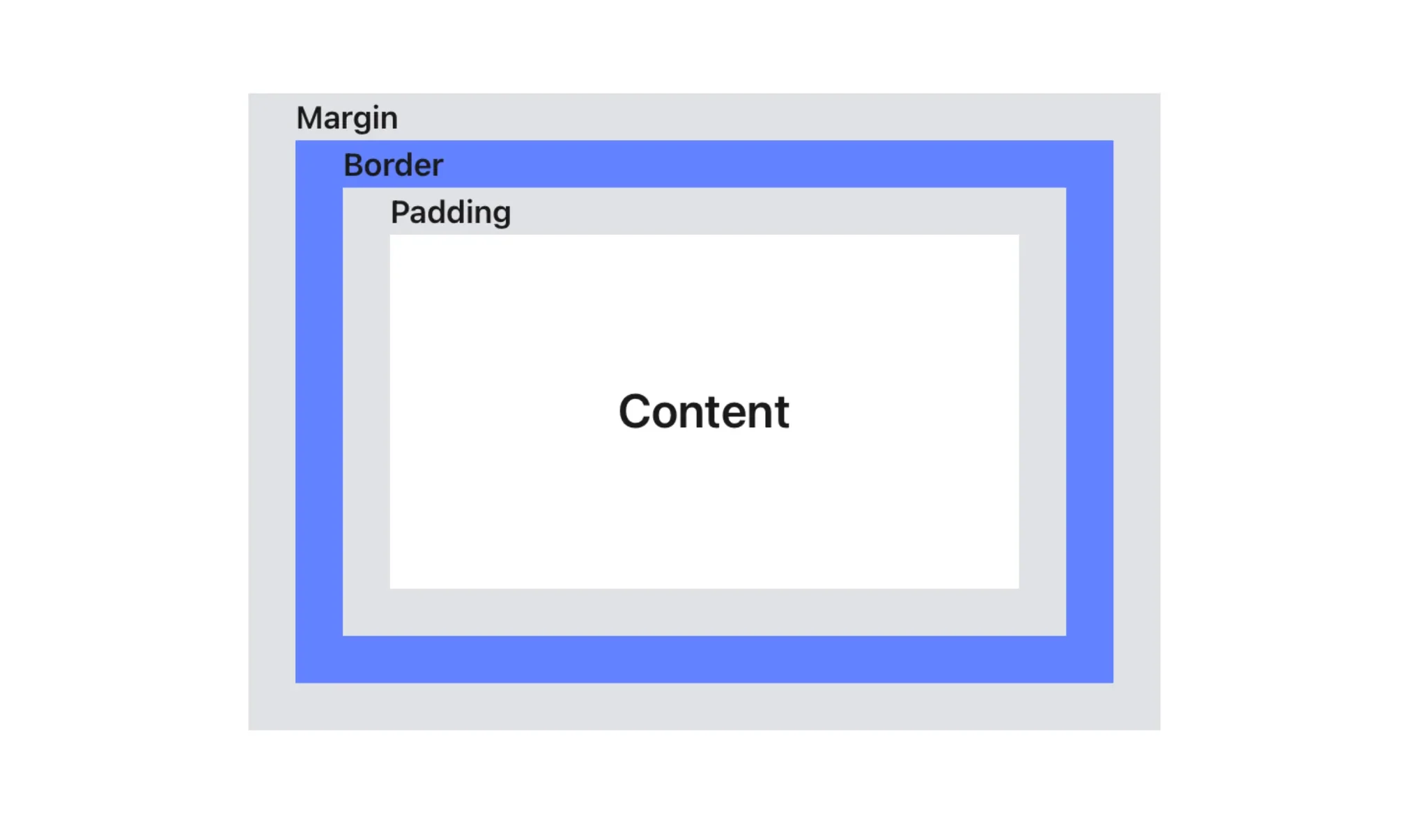
- Content 内容,盒子的内容,显示文本、图像、图标等元素
- Padding 内边距,内容与盒子边框的距离
- Border 边框,顾名思义,边框的宽度
- Margin 外边距,边框与盒子边缘的间距
在 Sketch 中,仅有【画板】的概念,而在 Figma 中,是有类似 Box 的概念的,在 Figma 中叫做 Frame。而加入 Auto layout 的 Frame 是一种特殊的 Frame,在此简称为 Auto layout
可以这样类比,在 Figma 中使用的基础 Frame 用作页面画板,使用 Auto Layout Frame 用作页面画板里的框架~
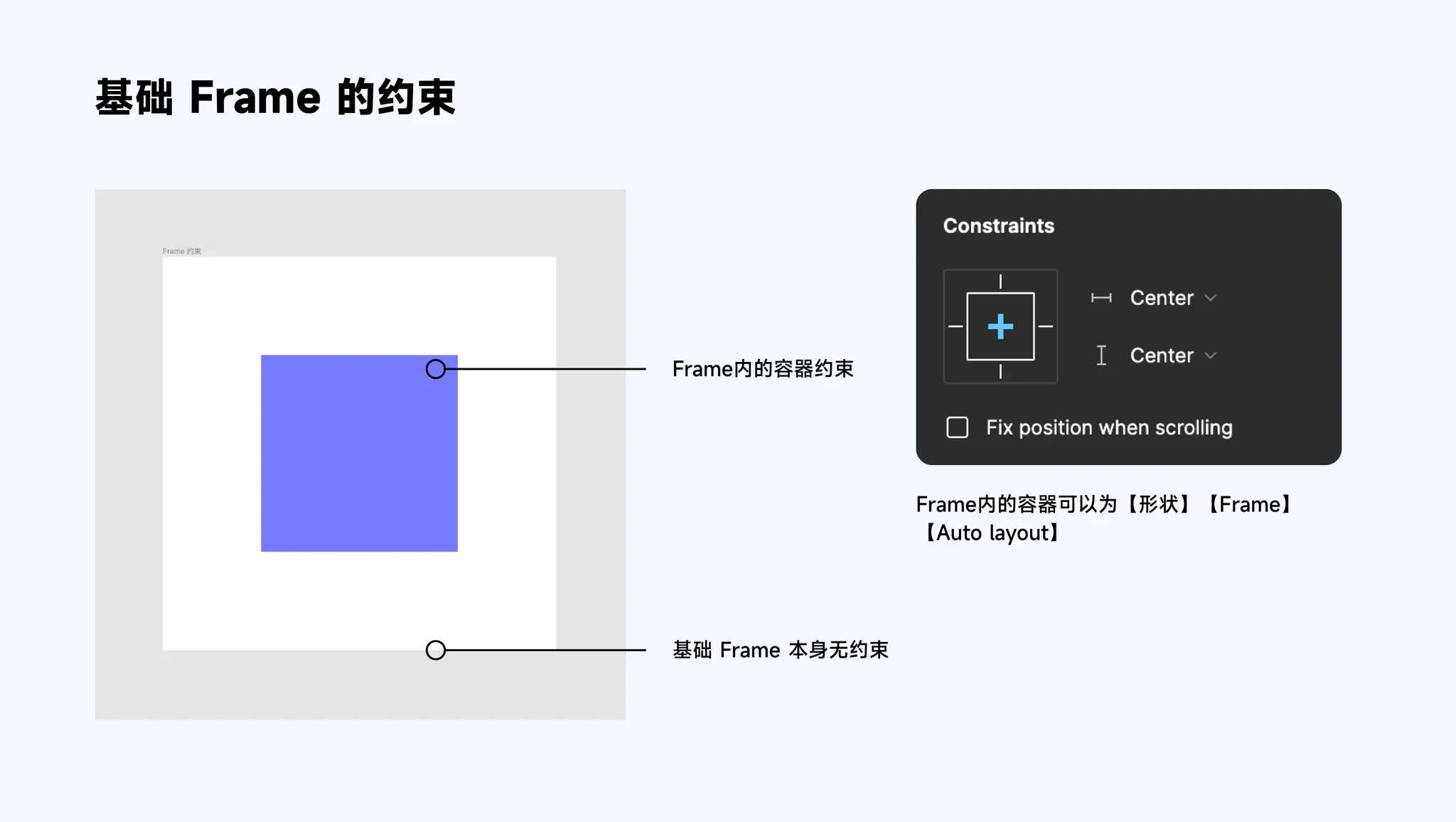
1. 基础 Frame 的约束
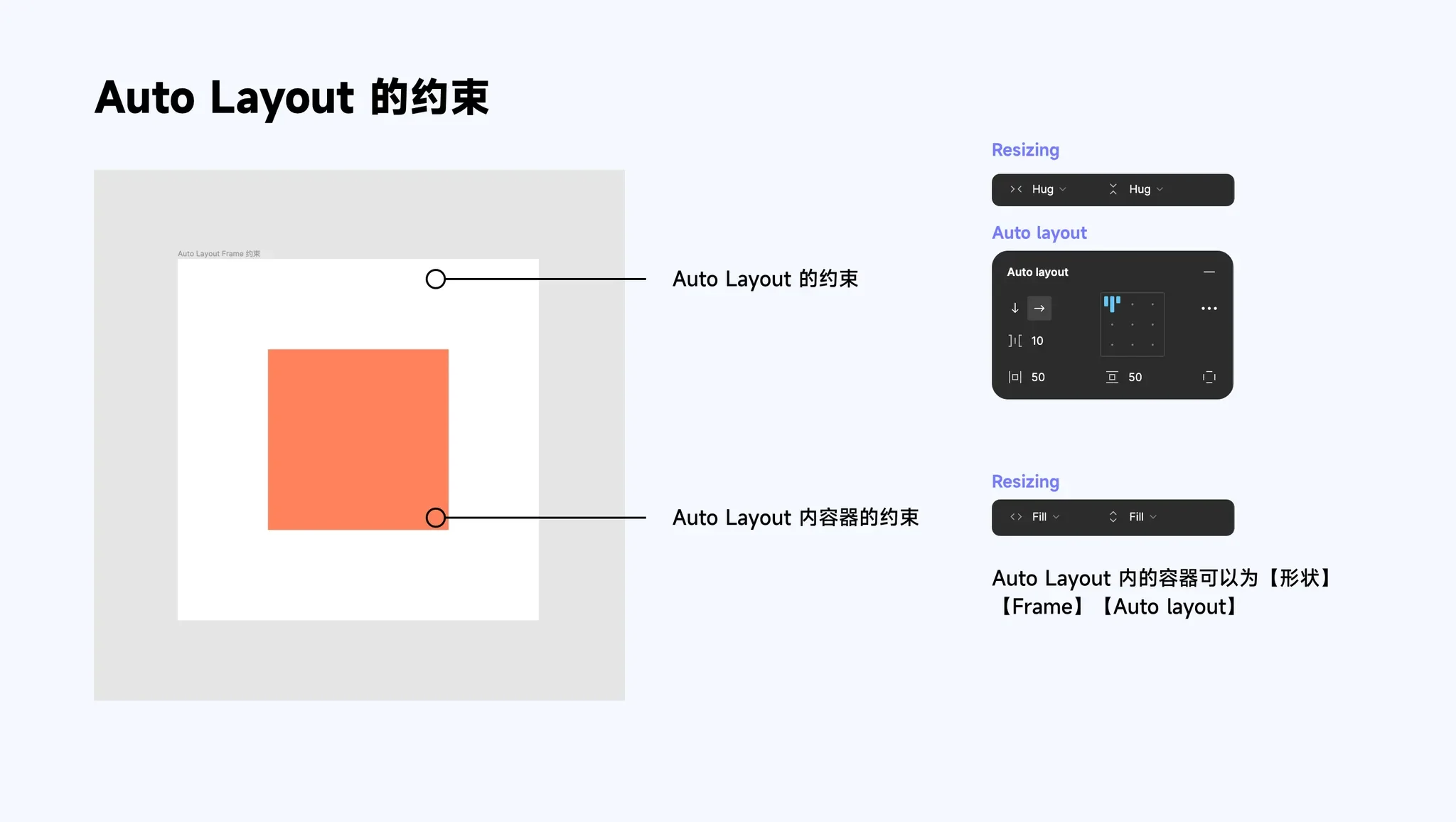
2. Auto Layout 的约束
3. 单个元素加入 Auto Layout

元素 Shift + A 变成 Auto Layout 之后,就在其外面加了一个父层级外框。并且自动加入了 10px 的 Padding 值。
4. Auto Layout 详解
Direction 方向

Spacing between items 间距

Padding 填充

Alignment 校准

Spacing mode 分布方式

Strokes 画笔

Canvas stacking 画板堆叠

Text baseline alignment 文本基线对齐

5. Resizing

如果嵌套多层级
且最小层级为图形,则最大层级可选 Hug 和 Fixed;最小层级可选 Fixed 和 Fill,中间层级可选 Hug / Fill / Fixed,并且 Hug 和 Fill 不可相邻。
最小层级为文本,则最大层级可选 Hug 和 Fixed;最小层级可选 Fixed 和 Fill 以及 Hug,中间层级可选 Hug / Fill / Fixed,并且 Hug 和 Fill 不可相邻。
6. Constraints


Absolute position
正常来说,在 Auto layout 布局中,是不能使用 Constraints 的。但是与 CSS 中的绝对位置类似。当某个对象被赋予绝对位置后,其父层级由 Auto layout Frame 变为 Frame,此时可以应用 Constraints 为其定位。

参考: